 Calenn
ドラッグ&ドロップで予定を移動・複製する
長押しメニューから [移動] または [複製] を選ぶとドラッグモードに入り、予定をドラッグして日時を変えられます。
予定の日時をずらしたいときは、編集画面を開かずにドラッグで変更できます。
予定を長押しする
[編集] [移動] [複製] [削除] のポップアップメニューが表示されます。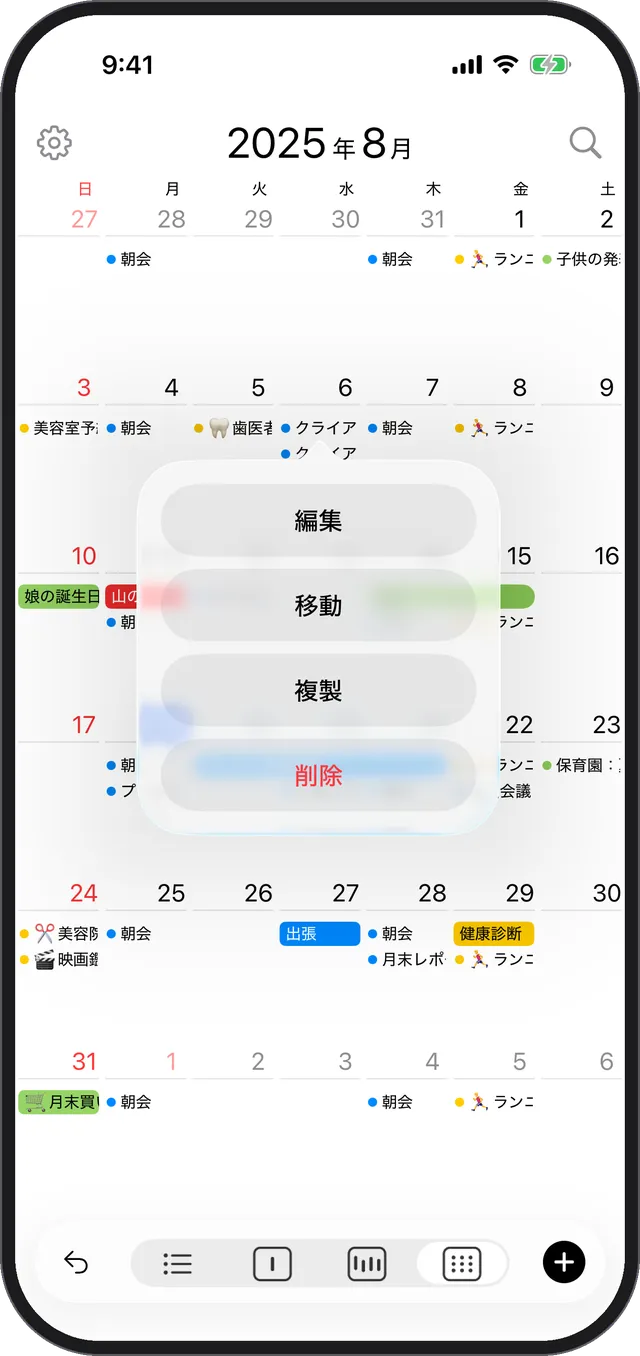
[移動] または [複製] を選択
ドラッグモードに切り替わります。予定をドラッグして、置きたい日時で離す
ドロップした位置に予定が移動(複製)します。[確定] をタップ
変更が確定します。やめたいときは [Cancel] をタップしてください。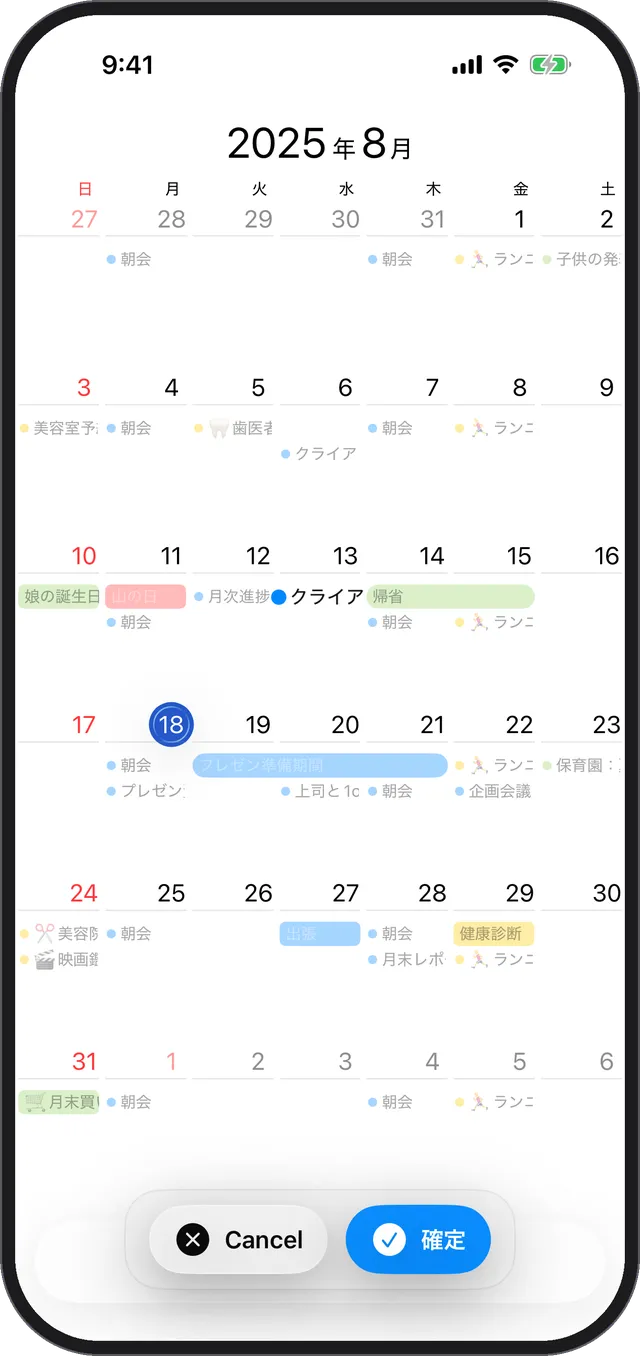
移動と複製の使い分け
- [移動]:元の予定そのものの日時を変更します。
- [複製]:元の予定はそのまま残し、同じ内容の予定をもう1件作成します。
ドラッグモードに入らないときは
- ドラッグでの移動・複製は、設定で [ドラッグ&ドロップによる移動・複製] をオンにしている場合に利用できます。
- オフにしている場合や、リストビューを表示している場合は、[複製] を選ぶとドラッグモードではなく複製シートが表示されます。
![設定画面。[予定の編集] に [ドラッグ&ドロップによる移動・複製] のスイッチがある](/_astro/settings-top.DjEXM0Dg_Z24OtrA.webp)
関連
- 日時以外の内容を変えたいときは 予定を編集する をご覧ください。