 Calenn
予定を複製する
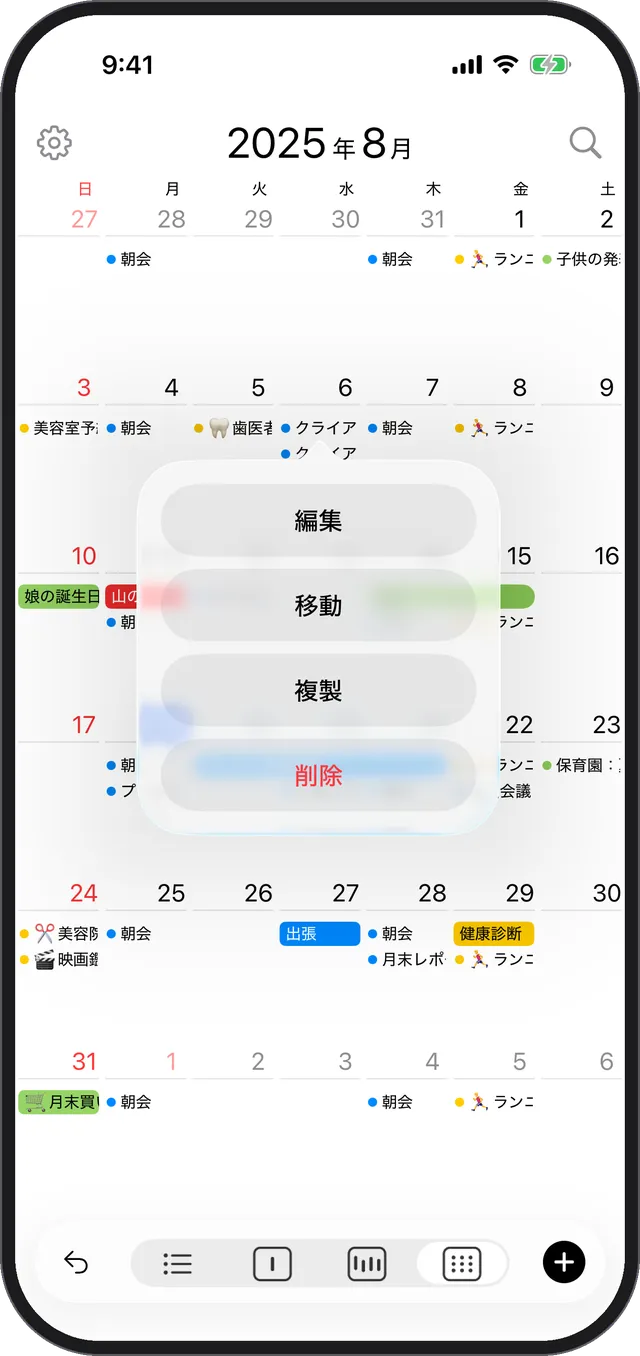
予定をタップまたは長押しで複製します。複製後の動作は、[ドラッグ&ドロップによる移動・複製] の設定と表示中のビューによって変わります。
予定を複製する方法は2通りあります。
予定をタップして詳細シートを表示し、[複製] をタップ
複製元の予定を開き、詳細シート内の [複製] ボタンを押します。予定を長押ししてメニューから [複製] を選択
長押し後に表示されるメニューから [複製] をタップします。
複製したあとの動作
どちらの方法でも動作は同じで、設定と表示中のビューによって次のように変わります。
設定で [ドラッグ&ドロップによる移動・複製] をオンにしている場合
ドラッグモードに入ります。予定をドラッグして、置きたい日時で離してください。詳しくは ドラッグ&ドロップで予定を移動・複製する をご覧ください。設定で [ドラッグ&ドロップによる移動・複製] をオフにしている場合
複製シートが表示されます。必要に応じて内容を編集し、シートを下にスワイプすると自動で保存されます。[保存] ボタンをタップして保存することもできます。リストビューを表示している場合
[ドラッグ&ドロップによる移動・複製] の設定に関わらず、複製シートが表示されます。